
تخطي إلى المحتوى
| User Manuals
دليل المستخدم

ar Arabic
ar Arabic en_US English fr_FR French

| User Manuals
دليل المستخدم

مدير النظام

  • إشعار
  • الصفحة الرئيسية الجديدة
  • التسجيل التلقائي
  • AI X-Sera
  • تعديل الملف الشخصي
  • تسجيل الدخول
  • الصفحة الرئيسية
  • الشريط الشخصي
  • إدارة المستخدمين
  • المؤسسات
  • المدربون
  • المتدربون
  • المظهر وإعدادات الأكاديمية
  • إدارة التصنيفات
  • خطوات الالتحاق بالدورات
  • الدورات
  • إدارة المحتوى
  • إدارة الحصص
  • إدارة الاختبارات/الاستبيانات
  • إنشاء/إضافة الأسئلة
  • تقرير التقدم الشامل
  • الجدارات
  • بنك الأسئلة
  • قوالب الشهادات
  • مسار التعلم
  • التخصصات
  • القسائم
  • الباقات
  • الإعلانات
  • امتحانات تحديد المستوى
  • إحصائيات الدورات
  • سير الأعمال
  • إعداد سير العمل: الخدمات
  • تقرير التسجيل
  • الدعم الفني

المتدربون

  • تسجيل الدخول
  • الصفحة الرئيسية
  • الملف الشخصي
  • تعديل الملف الشخصي
  • تحديث المعلومات شخصية
  • دوراتي
  • الإعلانات
  • صندوق البريد
  • خطوات الالتحاق بالدورات
  • محتوى الدورة
  • الفصول الإفتراضية
  • الانضمام إلى الصف الدراسي
  • دردشة الفصل الافتراضي
  • الامتحانات والمهام
  • الشهادات

المدربون

  • تسجيل الدخول
  • الصفحة الرئيسية
  • الملف الشخصى
  • تحرير الملف الشخصي
  • تحديث المعلومات الشخصية
  • صندوق البريد
  • انشاء دوره تدريبيه جديده
  • محتوى الدورة
  • جلسة عبر الإنترنت
  • إضافة جلسة عبر الإنترنت باستخدام اجتماع Zoom
  • إضافة جلسة عبر الإنترنت باستخدام Microsoft Teams
  • بدء الجلسة
  • الانضمام إلى الجلسة
  • شاشة الصف الرئيسية في Zoom
  • الامتحانات
  • انشاء الواجب
  • اعدادات الاختبارات
  • Advanced OPTIONS
  • خيارات متقدمه
  • إدارة أسئلة الامتحان
  • إنشاء الأسئلة
  • إضافة الأسئلة من بنوك الأسئلة
  • بنك الأسئلة
  • تقرير التقدم الشامل
  • الكفاءات
  • تقرير مالي
  • الشهادات

المؤسسة

  • تسجيل الدخول
  • المتدربون
  • تقرير التسجيل
View Categories
  • الصفحة الرئيسية
  • مستندات
  • مدير النظام
  • إعداد سير العمل: الخدمات

إعداد سير العمل: الخدمات

1 min read

اضغط على تبويب سير الأعمال من الشريط الجانبي لفتح صفحة سير الأعمال.
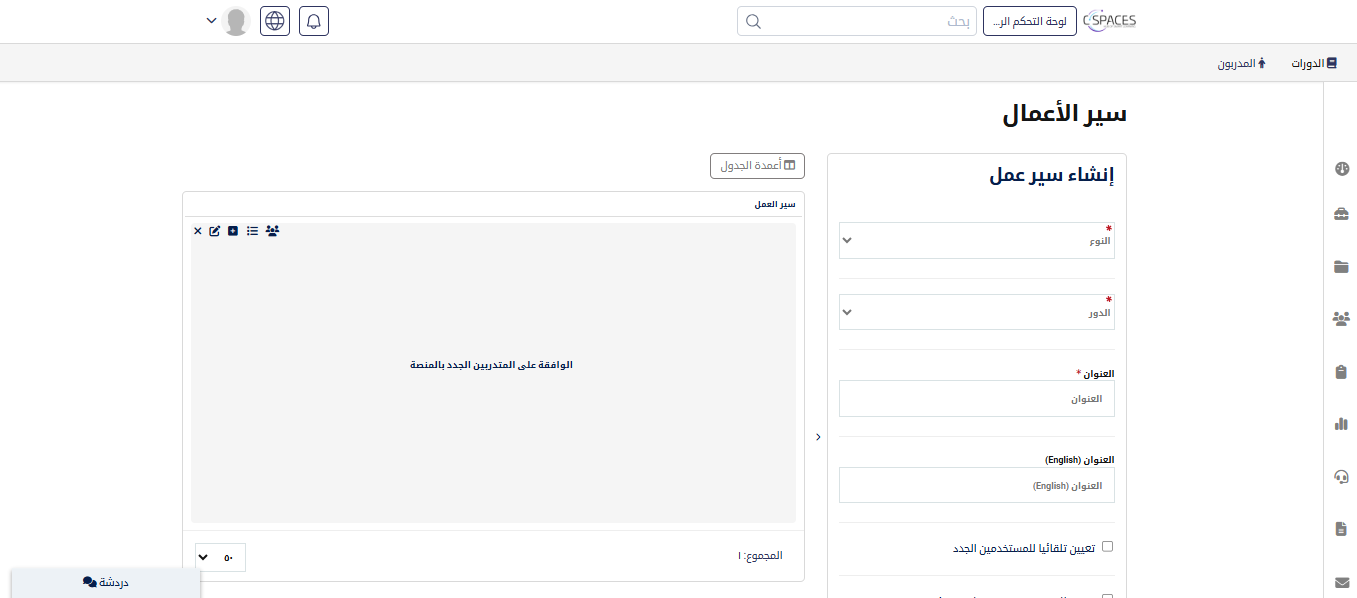
إعداد سير العمل #
  1. قم بإدخال تفاصيل سير العمل.
  2. اختر نوع المستخدمين لربط سير العمل به (الشركات، المدربين، أو المتدربين).
  3. أدخل عنوان سير العمل باللغتين الإنجليزية والعربية.
تعيين سير العمل #
  1. اختر طريقة تعيين سير العمل:
    • تعيين تلقائي: يتم تعيين سير العمل تلقائيًا للمستخدمين الجدد.
    • التعيين عبر تسليم النموذج: قم بتعيين سير العمل عند تسليم النموذج.
      • في هذه الحالة، يجب على المسؤولين إنشاء صفحة مخصصة تتضمن نموذجًا.
      • سيظهر سير العمل بعد ذلك في حساب المتدرب.
إضافة مستويات سير العمل #
  1. إضافة مستويات سير العمل
    • حدد عدد الخطوات للمستوى.
    • حدد عدد الخطوات للمستوى.
    • اختر ما إذا كان يجب أن يكون المستوى قابلًا للتجاوز أو قابلًا للتخفيض.
  2. اكتب البريد الإلكتروني النموذجي لإشعارات الموافقة أو الرفض.
  3. اضغط على إضافة لإنشاء المستوى.
إدارة مالكي ومستخدمي سير العمل #
  1. أضف المالكين (المسؤولين أو الشركات) إلى المستويات.
  2. قم بتعيين المستخدمين لـ إدارة حالة سير العمل (الموافقة أو الرفض).
عرض حالة سير العمل #
  1. ستكون حالة سير العمل مرئية في حساب المتدرب.
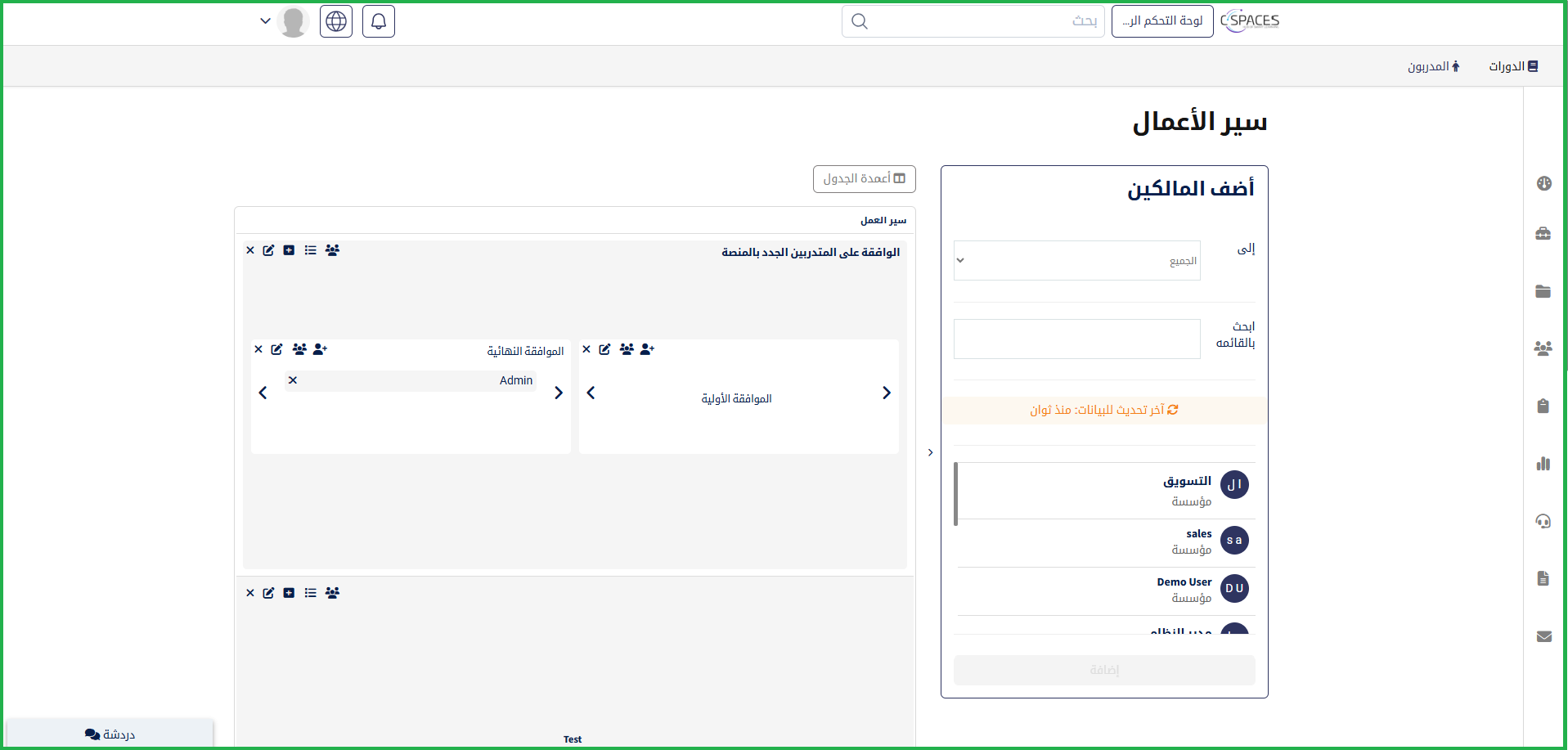
  1. أضف المالكون (المسؤولون – الشركات) إلى مستويات التسلسل الهرمي.
  2. قم بتعيين المستخدمين لـ إدارة حالة سير العمل (الموافقة أو الرفض).
  3. سيعرض حساب المتدرب الحالة.
ما هو انطباعك

شارك هذه المقالة :

  • Facebook
  • X
  • LinkedIn
  • Pinterest
هل مازلت لا تعرف ماذا تفعل؟ كيف نساعدك؟

How can we help?

سير الأعمالتقرير التسجيل
المحتويات
  • إعداد سير العمل
  • تعيين سير العمل
  • إضافة مستويات سير العمل
  • إدارة مالكي ومستخدمي سير العمل
  • عرض حالة سير العمل