تخطي إلى المحتوى
| User Manuals
دليل المستخدم

ar Arabic
ar Arabic en_US English fr_FR French

| User Manuals
دليل المستخدم

مدير النظام

  • إشعار
  • الصفحة الرئيسية الجديدة
  • التسجيل التلقائي
  • AI X-Sera
  • تعديل الملف الشخصي
  • تسجيل الدخول
  • الصفحة الرئيسية
  • الشريط الشخصي
  • إدارة المستخدمين
  • المؤسسات
  • المدربون
  • المتدربون
  • المظهر وإعدادات الأكاديمية
  • إدارة التصنيفات
  • خطوات الالتحاق بالدورات
  • الدورات
  • إدارة المحتوى
  • إدارة الحصص
  • إدارة الاختبارات/الاستبيانات
  • إنشاء/إضافة الأسئلة
  • تقرير التقدم الشامل
  • الجدارات
  • بنك الأسئلة
  • قوالب الشهادات
  • مسار التعلم
  • التخصصات
  • القسائم
  • الباقات
  • الإعلانات
  • امتحانات تحديد المستوى
  • إحصائيات الدورات
  • سير الأعمال
  • إعداد سير العمل: الخدمات
  • تقرير التسجيل
  • الدعم الفني

المتدربون

  • تسجيل الدخول
  • الصفحة الرئيسية
  • الملف الشخصي
  • تعديل الملف الشخصي
  • تحديث المعلومات شخصية
  • دوراتي
  • الإعلانات
  • صندوق البريد
  • خطوات الالتحاق بالدورات
  • محتوى الدورة
  • الفصول الإفتراضية
  • الانضمام إلى الصف الدراسي
  • دردشة الفصل الافتراضي
  • الامتحانات والمهام
  • الشهادات

المدربون

  • تسجيل الدخول
  • الصفحة الرئيسية
  • الملف الشخصى
  • تحرير الملف الشخصي
  • تحديث المعلومات الشخصية
  • صندوق البريد
  • انشاء دوره تدريبيه جديده
  • محتوى الدورة
  • جلسة عبر الإنترنت
  • إضافة جلسة عبر الإنترنت باستخدام اجتماع Zoom
  • إضافة جلسة عبر الإنترنت باستخدام Microsoft Teams
  • بدء الجلسة
  • الانضمام إلى الجلسة
  • شاشة الصف الرئيسية في Zoom
  • الامتحانات
  • انشاء الواجب
  • اعدادات الاختبارات
  • Advanced OPTIONS
  • خيارات متقدمه
  • إدارة أسئلة الامتحان
  • إنشاء الأسئلة
  • إضافة الأسئلة من بنوك الأسئلة
  • بنك الأسئلة
  • تقرير التقدم الشامل
  • الكفاءات
  • تقرير مالي
  • الشهادات

المؤسسة

  • تسجيل الدخول
  • المتدربون
  • تقرير التسجيل
View Categories
  • الصفحة الرئيسية
  • مستندات
  • مدير النظام
  • المؤسسات

المؤسسات

< 1 min read

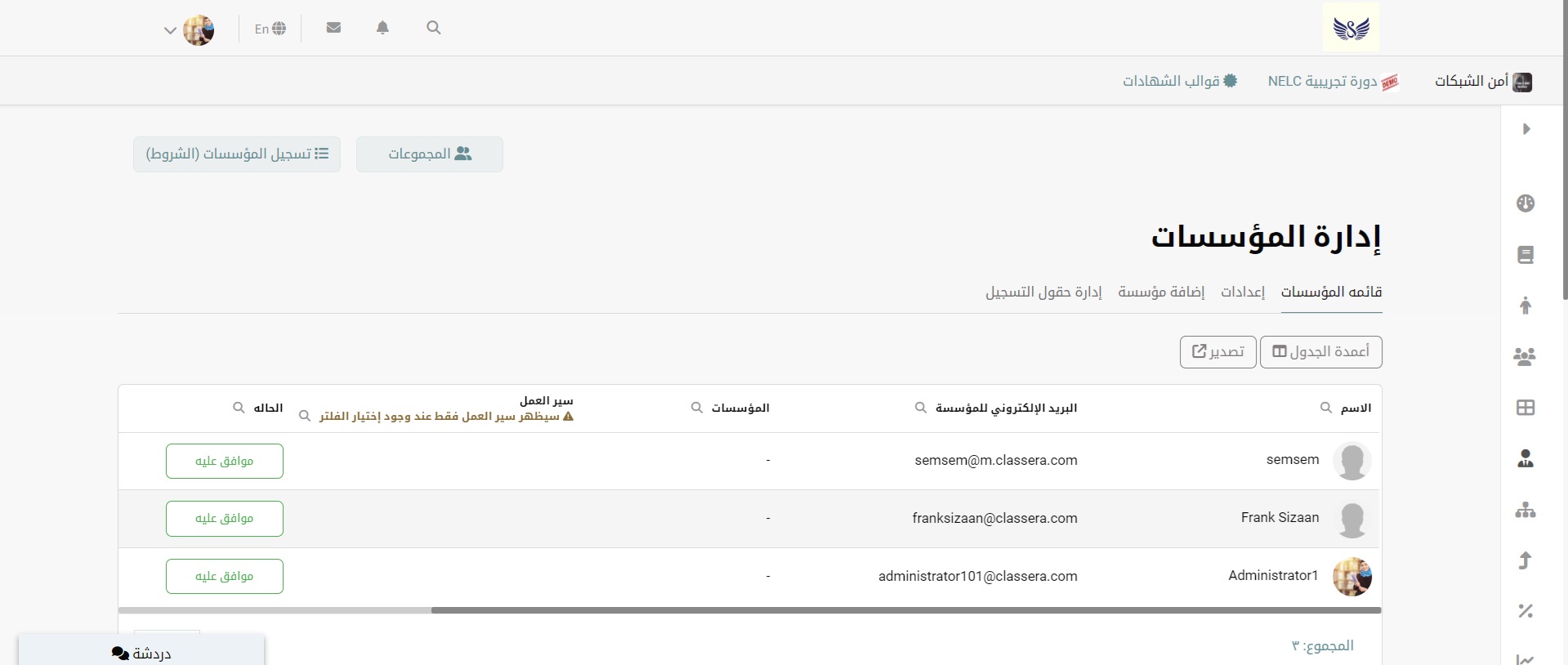
يُمكن لمستخدمي المؤسسات إدارة المتدربين دون الحاجة لاستخدام الأكاديمية بدءًا من إضافتهم، وتعديلهم، وحذفهم.

لإدارة المؤسسات: #
  1. انقر تبويب المؤسسات من الشريط الجانبي.
  2. قم باستخدام مربع الإعدادات للسماح للمؤسسات بإضافة حسابات على الأكاديميات الخاصة بك ولتعيين عدة أدوار لهم مثل مدرب و/أو متدرب.
  3. قم باستخدام مربع إضافة مؤسسة لإضافة مؤسسة جديدة بكتابة اسمها والبريد الإلكتروني الخاص بها، ثم انقر زر إنشاء وستظهر كلمة المرور في نافذة منبثقة.
  4. قم باستخدام مربع المجموعات لإنشاء مجموعة متعددة المؤسسات.
  5. قم باستخدام مربع إدارة حقول التسجيل لإضافة حقول لنموذج التسجيل.
  6. قم باستخدام مربع حقول التسجيل الإضافية لترتيب الحقول، وتعديلها، وحذفها.
  7. قم باستخدام جدول المؤسسات للقيام بالعديد من الإجراءات مثل:
    • تصدير الجدول لملف Excel
    • إدارة أعمدة الجدول
    • تعديل المستخدمين  
ما هو انطباعك

شارك هذه المقالة :

  • Facebook
  • X
  • LinkedIn
  • Pinterest
هل مازلت لا تعرف ماذا تفعل؟ كيف نساعدك؟

How can we help?

إدارة المستخدمينالمدربون
المحتويات
  • لإدارة المؤسسات: