
 Arabic
  English
  French
 على شاشة الجدارات يمكنك العثور على الجدارات التي تُستخدم لقياس مدى اكتساب المتدربين للمهارات المتعلقة بالدورة التدريبية أو أسئلة الاختبار تتيح هذه الشاشة للمسؤول إنشاء الجدارات وصيانتها من خلال تعيين معايير مثل العنوان والعنوان وطريقة حساب الإتقان يتم مشاركة الجدارات عبر جميع محاضرات الدورة التدريبية لضمان تقييم مهاري متسق كمشرف يمكنك استخدام الجدارات لتقييم مدى إتقان المتدرب لمهارة معينة مرتبطة بالدورة التدريبية أو أسئلة الاختبار
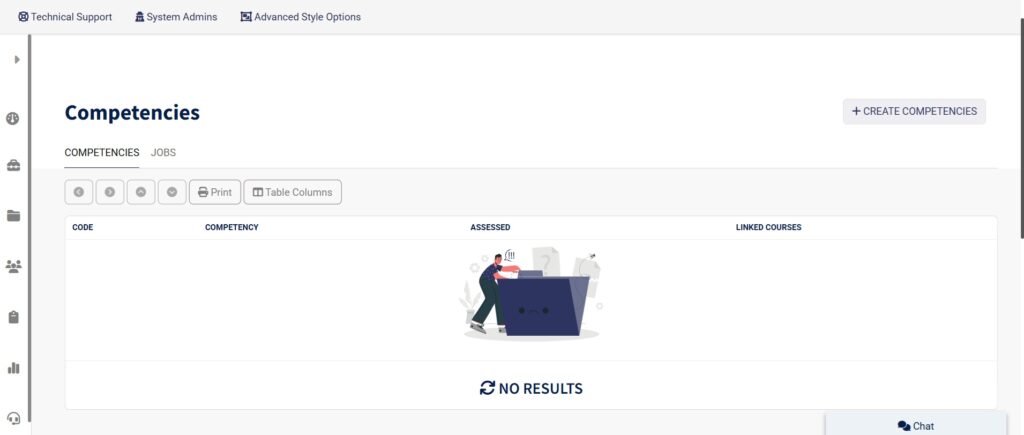
للاستخدام الفعّال لهذه الشاشة، قم بما يلي:
- انقر على علامة التبويب الجدارة من الشريط الجانبي لتظهر لك جدول الجدارات
- لفتح نموذج إنشاء الجدارة، انقر على إنشاء الجدارات.
- في منطقة العنوان، اكتب اسم الجدارة باللغة المفضلة.
- في حقل العنوان، اكتب اسم الجدارة باللغتين الإنجليزية والعربية.
- حدد طريقة من خيار طريقة حساب الإتقان (على سبيل المثال، المتوسط، الأحدث، أو أفضل نسبة مئوية).
- انقر على أيقونة + لإضافة المزيد من معلومات الجدارة (اختياري).
- انقر على حفظ لحفظ المهارة الجديدة.
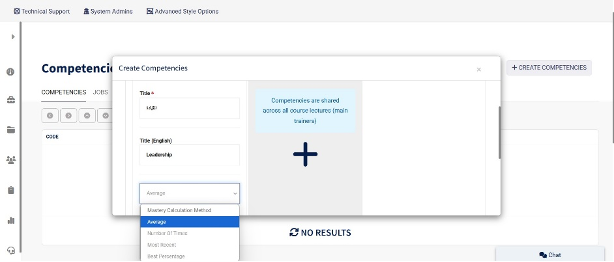
- سيتم فتح مربع إنشاء الجدارة عند النقر على + إنشاء الجدارات.
- أدخل الاسم العربي للجدارة في حقل العنوان.
- أدخل اسم الجدارة باللغتين الإنجليزية والعربية في منطقة العنوان.
- لتحديد كيفية قياس إتقان الجدارة، انقر على القائمة المنسدلة تحت طريقة حساب الإتقان. تتضمن الخيارات المتاحة: المتوسط، عدد المرات، الأحدث، وأفضل نسبة مئوية.
- لحفظ الجدارة، انقر على زر حفظ (أو زر الإجراء المقابل) بعد إكمال المعلومات اللازمة.

- لتحديد الجدارة، انقر على مربع الاختيار بجانبها.
- لتغيير الجدارة المختارة، انقر على زر تعديل الجدارات.
- استخدم زر طباعة لطباعة قائمة الجدارات إذا لزم الأمر.
- لتعديل الأعمدة المعروضة في قائمة الجدارات، انقر على أعمدة الجدول.
- بمجرد الانتهاء من التعديلات، احفظها بالنقر على نفس زر تعديل الجدارات (أو زر الحفظ المقابل).

- أدخل المسمى الوظيفي باللغة العربية في منطقة العنوان.
- أدخل المسمى الوظيفي باللغتين الإنجليزية والعربية في قسم العنوان.
- قدم شرحًا موجزًا عن الدور الوظيفي في حقل الوصف.
- لحفظ الوظيفة، انقر على زر حفظ (أو زر الإجراء المقابل).
- إذا لزم الأمر، قم بتنزيل بيانات الوظيفة باستخدام خيار تصدير.
- لتعديل الأعمدة المعروضة في قائمة الوظائف، انقر على أعمدة الجدول.
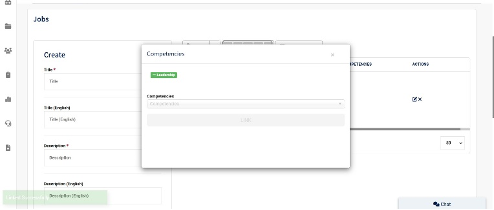
- أدخل المسمى الوظيفي باللغة العربية في منطقة العنوان.
- أدخل المسمى الوظيفي باللغتين الإنجليزية والعربية في قسم العنوان.
- قدم شرحًا موجزًا عن الدور الوظيفي في حقل الوصف.
- ستظهر نافذة الربط عند النقر على قسم الجدارات.
- من قائمة الجدارات المنسدلة، اختر جدارة.
- لربط الجدارة المختارة بالوظيفة، انقر على زر **ربط**.
- ستظهر رسالة تأكيد بعد إنشاء الربط بنجاح.
- لحفظ العمل والجدارات المرتبطة، انقر على زر حفظ (أو زر الإجراء المقابل).


