 Arabic
  English
  French
 لا فائدة لللأشجار دون جذور؛ وبالمثل، لا فائدة للتعليم دون واجبات/اختبارات. تساعد الواجبات/الاختبارات المدربين على فهم القدرة العقلية للمتدربين ونواقصهم. علاوةً على ذلك، فإنها تجبر المتدربين على التفكير في طريقة لحلها. فالواجبات/الاختبارات لا تبني شخصية أفضل فحسب، بل تقوم أيضًا بتحسين مهارات التفكير الرياضي، والتواصل، والعلوم، والطبيعة التعبيرية للموضوعات، مما يوفر للمنصة القدرة على التقليل من نسبة الفشل وزيادة نسبة النجاح.
لإضافة واجب/اختبار/استبيان: #
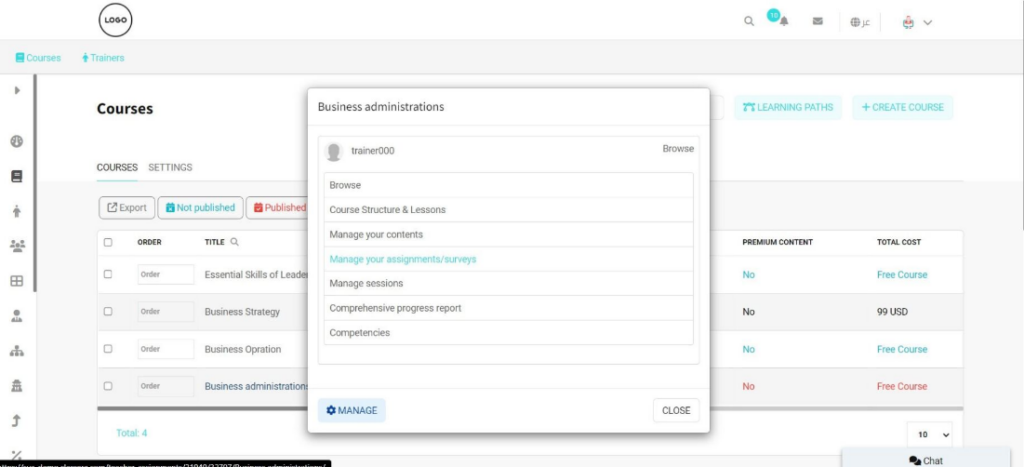
- انقر تبويب الدورات من الشريط الجانبي.
- انقر الدورة التي ترغب بإضافة واجب/اختبار/استبيان لها من جدول الدورات.
- انقر زر إدارة الاختبارات/الاستبيانات.
- حدد النوع الذي ترغب في إضافته (امتحان – واجب – استبيان).
- اكتب العنوان وقم بتخصيصه باسم الدرس/الموضوع.
- اكتب مدة الواجب/الاختبار/الاستبيان.
- حدد تاريخ نشر الواجب/الاختبار/الاستبيان.
- حدد تاريخ التسليم المتأخر للواجب/الاختبار/الاستبيان.
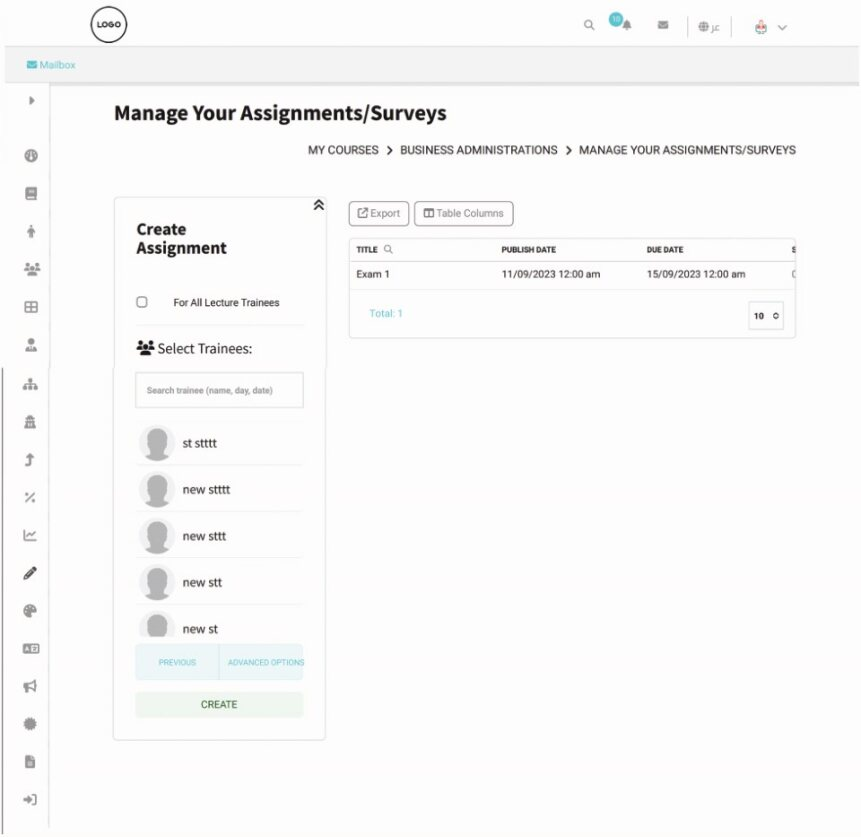
- انقر التالي لتحديد المتدربين الذين ترغب بإتاحة هذا الواجب/الاختبار/الاستبيان لهم. (قم باستخدام صندوق البحث أو مربع اختيار لجميع متدربين المحاضرة)
- انقر إنشاء لإضافة الواجب/الاختبار/الاستبيان الخاص بك أو انقر زر إعدادات متقدمة لإضافة المزيد من الخيارات للواجب/الاختبار/الاستبيان.
الإعدادات المتقدمة: #
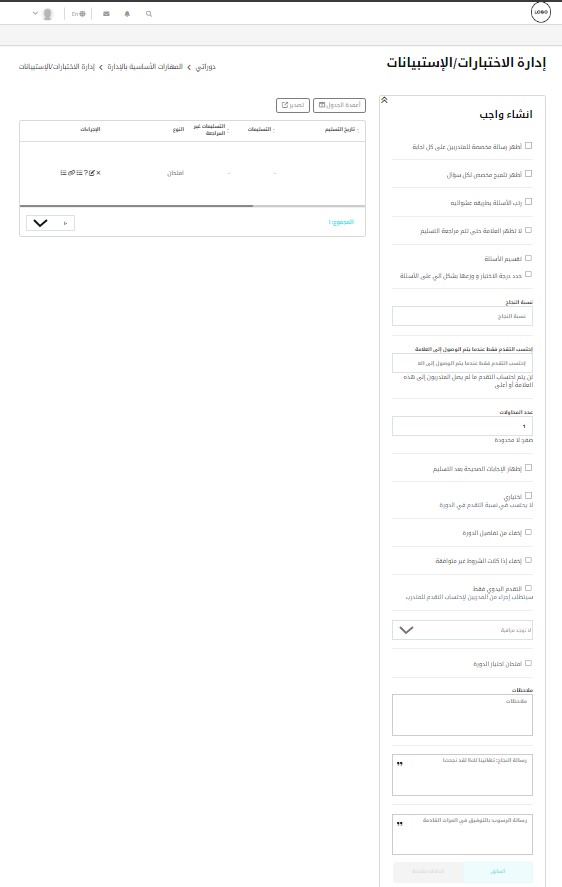
- إظهار رسالة مخصصة للمتدربين على كل اجابة: يُتيح لك هذا الخيار كتابة ردين لكل سؤال (واحد للإجابة الصحيحة والآخر للإجابة الخاطئة).
- إظهار تلميح مخصص لكل سؤال: يُتيح لك هذا الخيار إضافة تلميحات مساعدة لكل سؤال.
- ترتيب الأسئلة بطريقه عشوائية: إذا حددت مربع الاختيار هذا فستظهر الأسئلة لكل متدرب بترتيب مختلف.
- إغلاق المتصفح أثناء أداء الاختبار: يمنع المتدربين من فتح أي علامة تبويب آخرى أو تطبيق أثناء تأدية الاختبار. سيحتاج المتلربين إلى نسخة windows 10 على أجهزتهم لبدء الاختبار.
- التقدم الخطي: يمنع التنقل الحر بين الأسئلة.
- لا تظهر العلامة حتى تتم مراجعة التسليم: لإخفاء علامة الطالب بعد التسليم
- يجب على المتدرب الإجابة على السؤال الحالي للإنتقال إلى السؤال التالي
- تحديد درجة الاختبار وتوزيعها بشكل آلي على الأسئلة: لن تضطر لإدخال درجة لكل سؤال لاحقًا.
- نسبة النجاح: سيعتبر النظام أي متدرب تخطى هذه النسبة ناجحًا في هذه الدورة.
- احتساب التقدم فقط عندما يتم الوصول إلى العلامة: لن يتم احتساب التقدم ما لم يصل المتدربون إلى هذه العلامة أو أعلى.
- عدد المحاولات: اكتب عدد المحاولات المسموح بها كي يتمكن المتدربون من إعادة الاختبار أكثر من مرة. يجب عليك إضافة عدد المحاولات القصوى المسموح بها. (صفر يعني لامحدودة)
- إظهار الإجابات الصحيحة بعد التسليم: إذا قمت بتحديده فسيتمكن المدربون من التعليق على تسليمات الاختبار وتقديم مراجعة الأداء لكل متدرب.
- اختياري: يعني أن عدم أداء الاختبار لن يؤثر على تقدم المتدرب.
- إخفاء من تفاصيل الدورة: سيستمر العرض للمستخدمين الذين لديهم رابط مباشر أو كمحتوى ذي صلة
- إخفاء إذا كانت الشروط غير متوافقة.
- التقدم اليدوي فقط: إذا تم تحديد هذا الخيار فيجب على المدربين تصحيح كل سؤال يدويًا.
- إعدادات المراقبة:
- الحد الأدنى من سجلات مراقبة الوجه: يجب على المتدربين لتفعيل هذا الخيار إضافة وجوههم إلى النظام وتفعيل كاميرات الويب الخاصة بهم.
- سجلات مراقبة الوجه الكاملة
- مراقبة الوجه والشاشة: ستتمكن من الوصول إلى كاميرات الويب الخاصة بالمتدربين وأنشطة الاختبار أثناء قيامهم به.(سيتم أخذ السجلات كل بضع ثوانٍ مع صور الكاميرا وحالة المخالفات)
- اكتب تعليقًا. (اختياري)
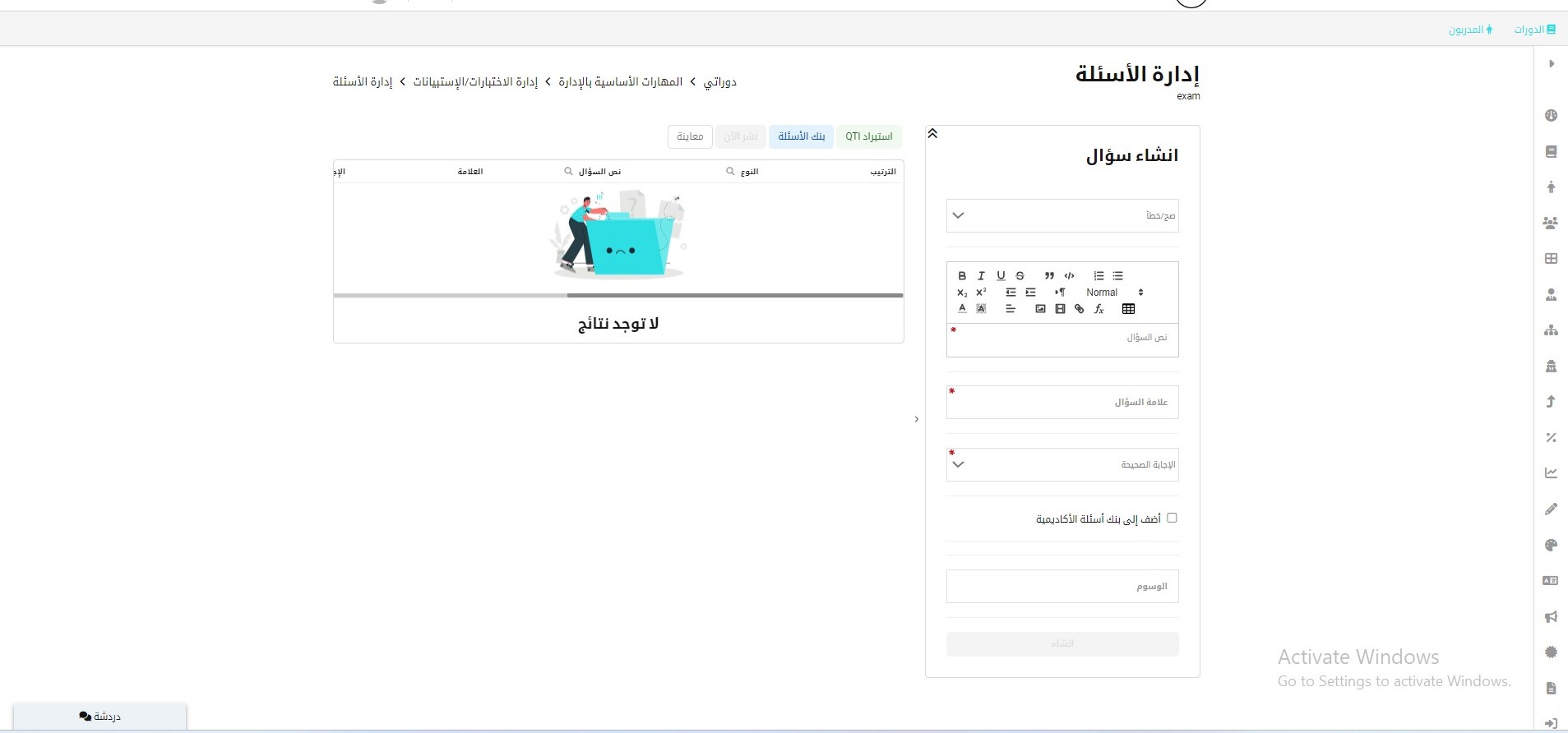
- انقر إنشاء لحفظ إعداداتك ونقلك إلى الخطوة التالية: إضافة الأسئلة.