
Aller au contenu
| User Manuals
| User Manuals

fr_FR French
fr_FR French en_US English ar Arabic

| User Manuals
| User Manuals

Administrator

  • Notification
  • New Landing Page
  • Auto-Enrollment
  • AI X-Sera
  • Modifier le profil
  • Se Connecter
  • Accueil
  • Personal Bar
  • Users Management
  • Corporates
  • Trainers
  • Trainees
  • Styles and Academy Settings
  • Managing Categories
  • Courses Settings
  • Cours £
  • Gérer le Contenu
  • Managing Sessions
  • Managing Assignments/Surveys
  • Creating/Adding Exam Questions
  • Comprehensive Progress Report
  • Competencies
  • Questions Bank
  • Certificate Templates
  • Learning Path
  • Specializations
  • Coupons
  • Packages
  • Annonces
  • Placement Exam
  • Course Statistics
  • Workflow
  • Setting up Workflows: Utilities
  • Enrollment Report
  • Technical Support

Trainees

  • Se Connecter
  • Accueil
  • Profil
  • Modifier le profil
  • Update Personal Information
  • My Learning
  • Annonces
  • La boîte aux lettres
  • Courses Settings
  • Course Content
  • Classes Intelligentes
  • Joining The classroom
  • Conversation en Classe £
  • Exams and Assignments
  • Certificates

Trainer

  • LOGGING IN
  • HOME PAGE
  • PERSONAL PROFILE
  • EDIT PROFILE
  • UPDATE PERSONAL INFORMATION
  • MAILBOX
  • Create Course
  • COURSE CONTENT
  • ONLINE SESSION
  • ADDING ONLINE SESSION USING ZOOM MEETING
  • ADDING ONLINE SESSION USING MS TEAMS
  • STARTING THE SESSION
  • JOINING THE SESSION
  • ZOOM CLASSROOM MAIN SCREEN
  • EXAMS
  • انشاء الواجب
  • ASSIGNMENT Settings
  • خيارات متقدمه
  • خيارات متقدمه
  • MANAGING EXAM QUESTIONS
  • CREATING QUESTIONS
  • ADD QUESTIONS FROM QBANKS
  • QUESTION BANK
  • COMPREHENSIVE PROGRESS REPORT
  • COMPETENCIES
  • FINANCIAL REPORT
  • Certificates

Corporate

  • Se Connecter
  • Trainees
  • Enrollment Report
View Categories
  • Home
  • Docs
  • Rapport détaillé des absences £

Rapport détaillé des absences £

< 1 min read

Pour générer un rapport détaillé des absences : #
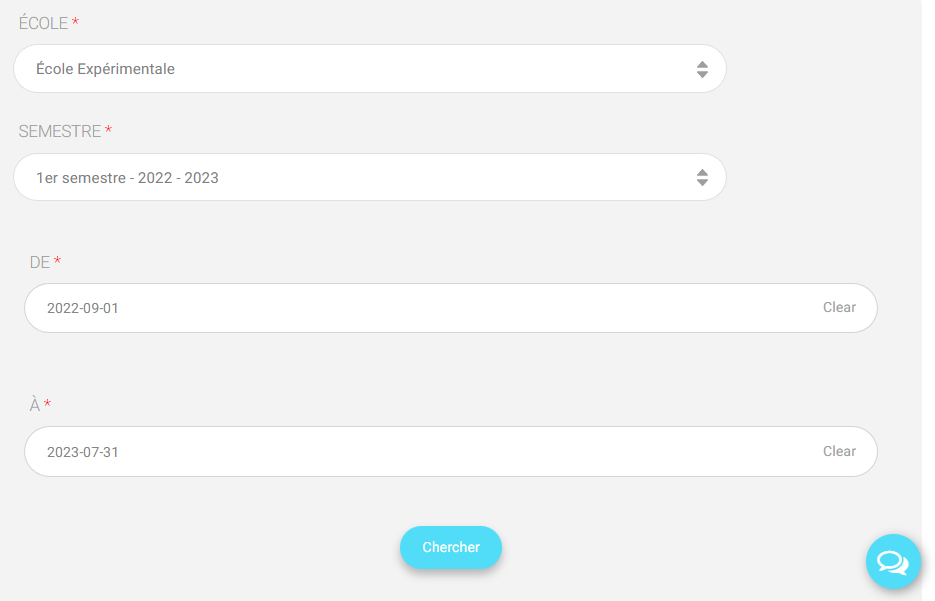
  1. Cliquez sur « Absences » dans le menu principal, puis choisissez « Rapport détaillé des absences».
  2. Sélectionnez l’école que vous souhaitez générer son rapport d’absences dans la liste déroulante « École».
  3. Sélectionnez le semestre souhaité dans la liste déroulante « Semestre».
  4. Définir la date de début dans le champ "De".
  5. Définir la date de fin dans le champ "À".
  6. Cliquez sur « Chercher » pour générer le rapport.
  7. Un tableau contenant des pourcentages sur les absences des étudiants s’affichera, alors faites glisser la barre de défilement verticalement et horizontalement pour parcourir l’ensemble des données du rapport général.
  8. Cliquez sur « Exporter vers Excel » pour exporter le rapport vers Excel.
What are your Feelings

Share This Article :

  • Facebook
  • X
  • LinkedIn
  • Pinterest
Still stuck? How can we help?

How can we help?

Table des Matières
  • Pour générer un rapport détaillé des absences :