 Arabic
  English
  French
 تتيح لك هذه الصفحة ضبط وتخصيص الأكاديمية الخاصة بك وفقًا لتفضيلك.
لإدارة المظهر وإعدادات الاكاديمية: #
- انقر تبويب المظهر وإعدادات الأكاديمية من الشريط الجانبي.
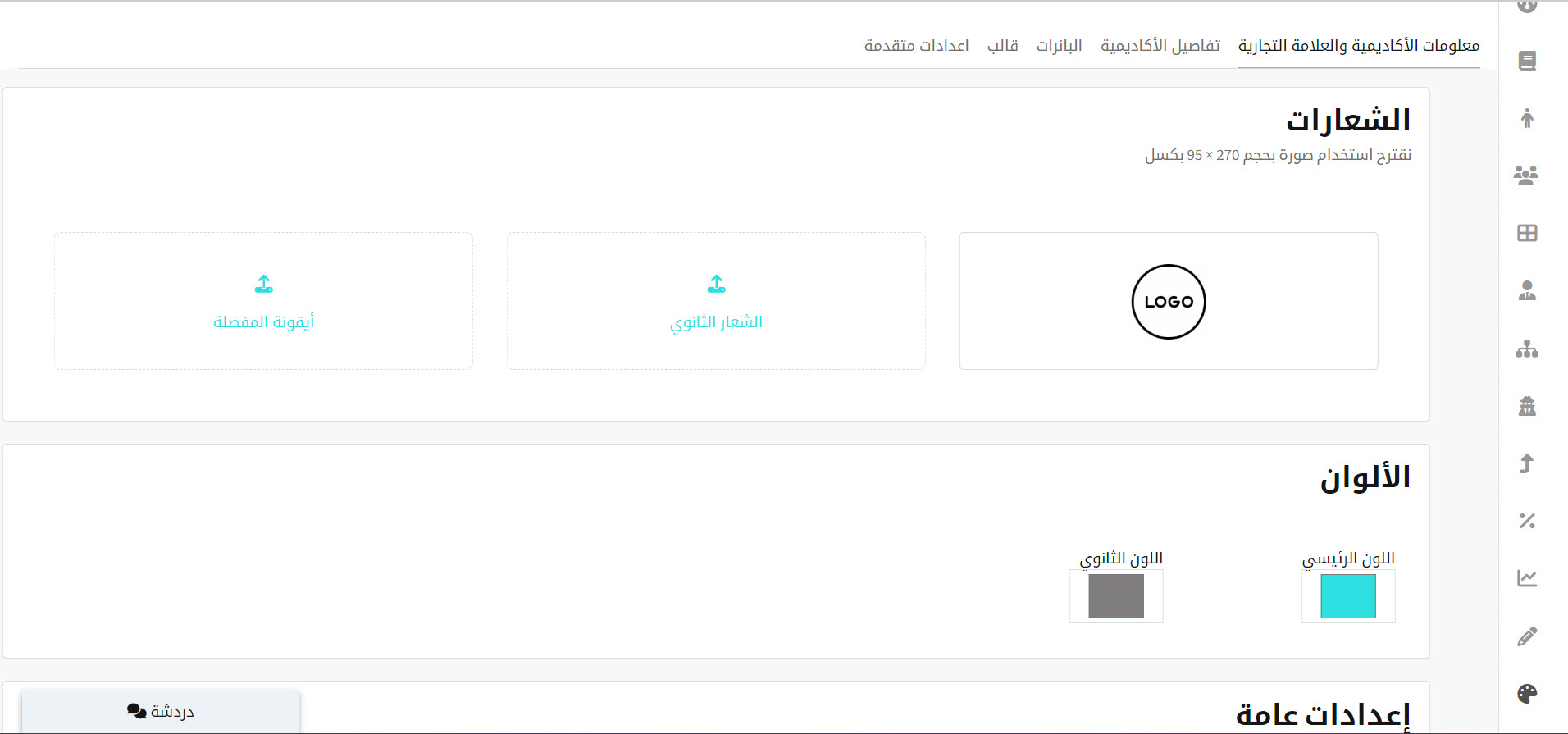
- قم بتحميل الشعار الرئيسي، والثانوي الخاصين بك بالإضافة إلى الأيقونة المفضلة.
- قم بضبط الألوان الرئيسة والثانوية بنقرهم، ثم اختيار اللون المطلوب. ستكون هذه ألوان واجهة الأكاديمية الخاصة بك.
- استخدم الأزرار التبادلية لضبط الإعدادات العامة وفقًا لتفضيلك.
- انقر زر تعقيد كلمة المرور لإدارة إعدادات مثل طول كلمة المرور ومحتوياتها. لا تنسى أن تنقر حفظ!
- اختر اللغة الأساسية والثانوية.
- اختر العملة الأساسية والافتراضية.
- انقر حفظ لحفظ إعداداتك.
لإدارة تفاصيل الأكاديمية: #
- انقر تبويب المظهر وإعدادات الأكاديمية من الشريط الجانبي.
- انقر تبويب تفاصيل الأكاديمية.
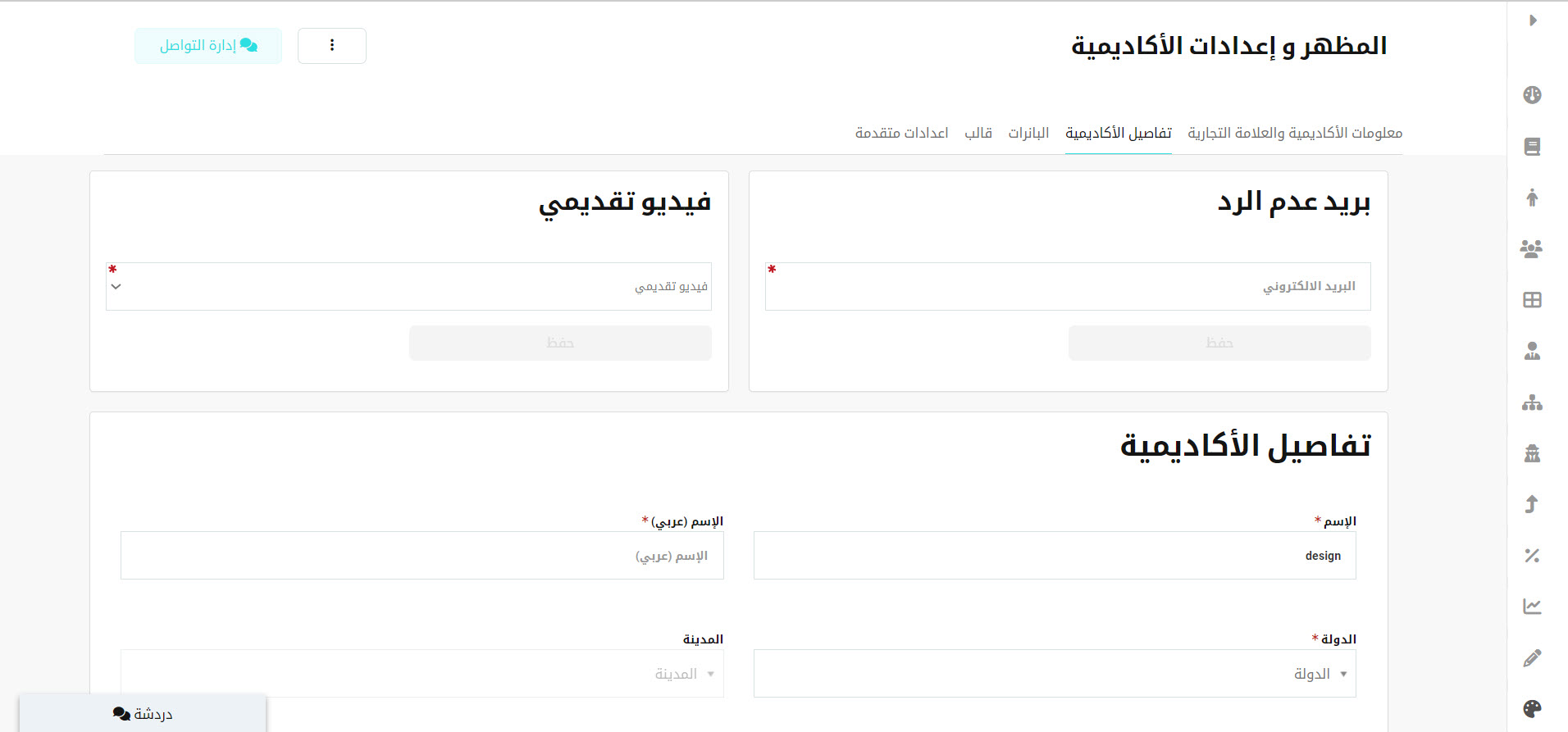
- أضف بريد عدم الرد الذي يُمكن للمستخدمين التواصل معه في حالة عدم الرد على البريد الخاص بالموقع.
- أضف تفاصيل الأكاديمية مثل الاسم، والدولة، والبريد الإلكتروني، إلخ.
- انقر حفظ لحفظ إعداداتك.
لإدارة البانرات: #
- من القائمة الجانبية، اضغط على الأنماط وإعدادات الأكاديمية.
- افتح تبويب الصفحة الرئيسية.
- اضغط على أيقونة القلم في قسم اللافتات.
- أدخل عنوان اللافتة باللغتين الإنجليزية والعربية.
- أدخل نص الزر باللغتين الإنجليزية والعربية.
- أدخل وصفًا للافتة باللغتين الإنجليزية والعربية.
- قم برفع الصورة الرئيسية للافتة. (الحجم الموصى به: حوالي 1440 × 749 بكسل لعرض مناسب على الصفحة الرئيسية.)
- قم برفع صورة اللافتة للهواتف المحمولة. (الحجم الموصى به: حوالي 425 × 749 بكسل لعرض مناسب على الأجهزة المحمولة.)
- اضغط على حفظ لتطبيق التغييرات.
لإدارة الإعدادات المتقدمة: #
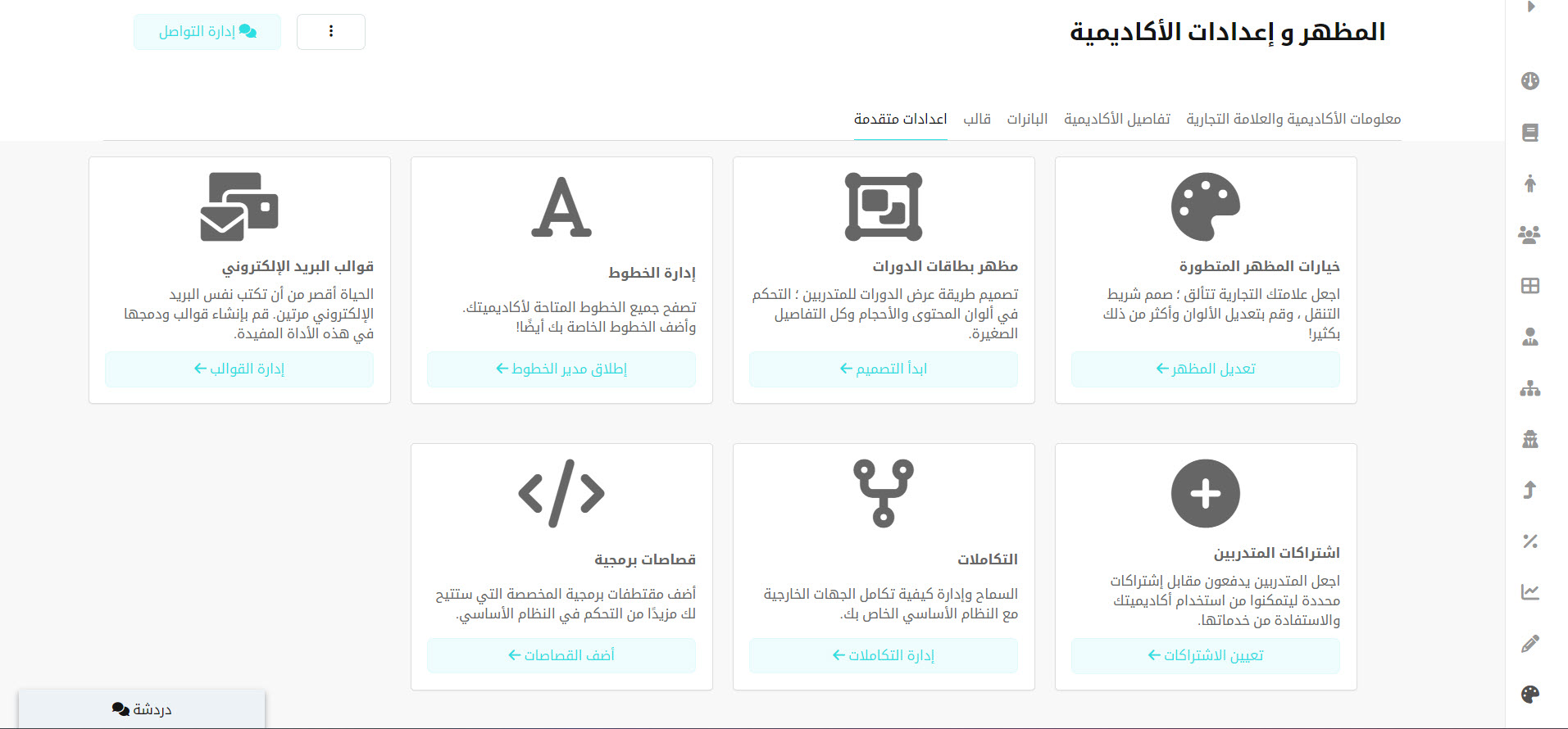
- تحسين إعدادات الأكاديمية الخاصة بك. هل أنت مستعد للغوص أعمق؟ يمكنك تخصيص مظهر الأكاديمية وإحساسها من خلال الانتقال إلى الأنماط وإعدادات الأكاديمية في القائمة الجانبية، ثم اختيار الخيارات المتقدمة. إليك ما يمكنك فعله بمجرد الوصول هناك:
- التصميم والأسلوب: هذا هو مركزك الإبداعي. يمكنك ضبط كل شيء من ألوان العلامة التجارية والخطوط إلى تخطيط صفحات تسجيل الدخول وتذييلات الصفحة.
- الخطوط الطباعية: تصفح مكتبتنا من الخطوط أو قم برفع خطوط العلامة التجارية الخاصة بك للحفاظ على الاتساق.
- الاتصالات عبر البريد الإلكتروني: اطلع على رسائل البريد الإلكتروني التلقائية الخاصة بك وقم بتعديل القوالب لتبدو كما لو أنك أنت من كتبها.
- خطط الاشتراك: قم بإعداد الأسعار وتحديد مدة صلاحية عضويات المتدربين.
- التكاملات الذكية: اربط أدواتك المفضلة. على سبيل المثال، يمكنك تسهيل تجربة المستخدمين بالسماح لهم بتسجيل الدخول باستخدام حساباتهم على Microsoft.
- الرموز المخصصة: إذا كنت بحاجة إلى تحكم أكثر تفصيلاً، يمكنك إضافة مقتطفات الكود الخاصة بك هنا.
- الأمان والوصول: احمِ منصتك من خلال إدارة الأجهزة المسموح لها بالوصول إلى الأكاديمية.